O CoPilot é o assistente de IA do Bitrix24. Ele ajuda a organizar informações e a escrever conteúdo. Quando o Agente CoPilot está disponível, também pode consultar dados e executar certas ações no CRM após a confirmação do usuário.
Há uma diferença importante entre pedir uma sugestão e pedir uma ação no sistema. Em Tarefas, o CoPilot pode detalhar uma descrição e preparar uma lista de verificação. No chat do Agente CoPilot, é possível solicitar ações como criar uma tarefa, pesquisar um contato ou analisar negócios. Os recursos são liberados gradualmente e respeitam as permissões do usuário e os limites do plano. Visão geral do CoPilot · Agente CoPilot no CRM · Comparação de planos.
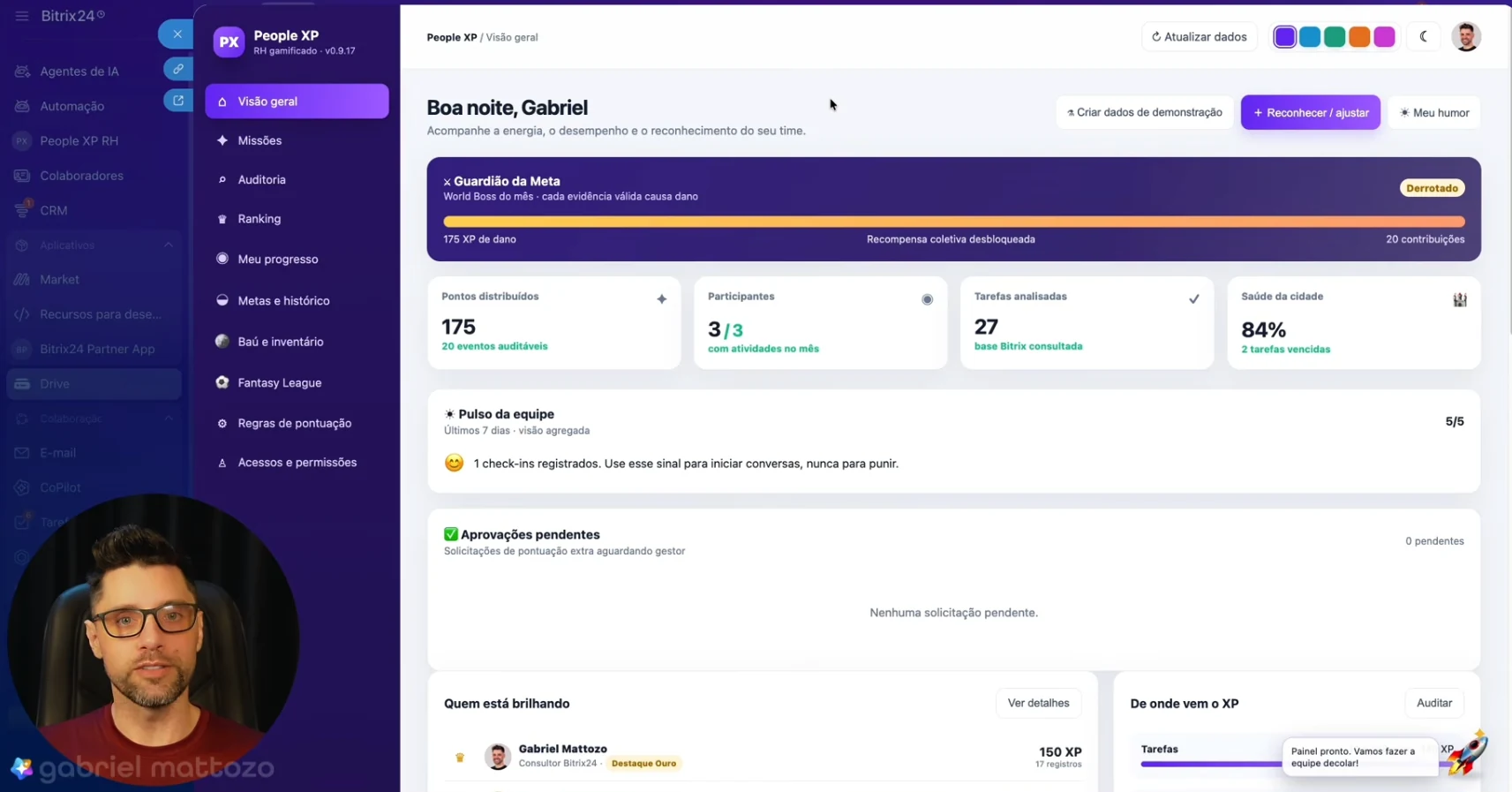
Os comandos e personagens abaixo são fictícios. As telas mostram exemplos visuais independentes dos comandos escritos; nomes e datas podem ser diferentes. Antes de copiar um comando, substitua os dados fictícios pelos dados corretos da sua operação.
Criar uma tarefa de alinhamento com prazo definido
Um pedido específico reúne objetivo, responsável e data em uma só solicitação. No chat do Agente CoPilot, revise esses dados antes de confirmar a criação. Dentro de uma tarefa já aberta, o CoPilot também pode melhorar a descrição e sugerir uma lista de verificação. Veja o CoPilot em Tarefas.
Crie uma tarefa chamada “Alinhamento da campanha Aurora” para mim, com prazo em 27/11/2026 às 18h, horário de Brasília. Na descrição, inclua: revisar objetivos, definir responsáveis e registrar os próximos passos da campanha fictícia Aurora. Mostre título, responsável e prazo para minha confirmação antes de criar a tarefa. Depois, envie o link.

Abra o link da tarefa e revise responsável, prazo e descrição. Uma resposta no chat não substitui a conferência do registro.
Conferir se um contato existe antes de cadastrá-lo
Pesquise pelo e-mail ou telefone antes de criar outro cartão para a mesma pessoa. A documentação do Agente CoPilot descreve a busca de possíveis duplicatas e a criação de contatos no CRM, sempre dentro das permissões disponíveis. Consulte as ações de CRM do agente.
Procure no CRM um contato com o e-mail ana.souza@example.com. Se encontrar um cartão correspondente, mostre o link e não crie outro contato. Se não encontrar, prepare este cadastro fictício: Ana Souza, empresa Exemplo Ltda., e-mail ana.souza@example.com. Apresente os dados e espere minha confirmação antes de cadastrar. Se não conseguir pesquisar ou criar o contato, explique o motivo.

Depois de autorizar o cadastro, abra o contato retornado e valide nome, e-mail e vínculos com empresa ou negócio.
Consultar quantas vendas foram fechadas e o total
O Agente CoPilot pode calcular totais de negócios por período e funil. Para tornar a resposta verificável, peça a quantidade, a soma e os filtros utilizados. Em seguida, compare com o relatório do CRM usando os mesmos critérios. Veja os exemplos oficiais de análise de vendas.
Consulte os negócios marcados como Ganho, com data de fechamento entre 01/10/2026 e 31/10/2026, no funil comercial principal. Informe quantos negócios foram fechados e a soma do valor deles. Mostre a moeda, o funil, o campo de data e os demais filtros usados. Não estime números nem altere registros. Se não conseguir acessar os dados necessários, diga isso claramente.
Se a quantidade ou a soma forem diferentes, verifique quais registros entraram em cada cálculo antes de divulgar o resultado.
Montar a rotina comercial da semana
O CoPilot pode propor uma sequência de atividades para a equipe: revisar o funil, priorizar contatos, acompanhar propostas e avaliar resultados. Peça uma proposta para revisão quando não quiser que o agente crie tarefas ou altere o CRM.
Monte uma sugestão de rotina comercial para a semana de 23 a 27/11/2026, de segunda a sexta-feira. Inclua revisão do funil, priorização de contatos, follow-ups, propostas em andamento e revisão dos resultados. Organize por dia, indique um responsável sugerido e um critério simples para considerar cada atividade concluída. Esta é apenas uma proposta para eu avaliar. Não crie tarefas, não envie mensagens e não altere registros do CRM.

Ajuste a proposta à sua equipe. Só depois escolha quais atividades devem virar tarefas: uma sugestão do CoPilot não significa execução automática.
Perguntas frequentes
O CoPilot executa qualquer pedido no Bitrix24?
Não. As ações disponíveis estão sendo ampliadas gradualmente. O Agente CoPilot considera as permissões do usuário, os limites do plano e solicita confirmação para executar ações. Saiba como funciona o Agente CoPilot.
Posso divulgar o total de vendas informado no chat?
Confira antes o relatório do CRM. Compare período, funil, situação dos negócios, moeda e campo de valor com os filtros usados pelo agente.
O recurso estará disponível no meu portal?
Confira as funções liberadas no seu portal, suas permissões e a comparação atual de planos do Bitrix24. A disponibilidade pode variar.
Para começar
Onde abrir o CoPilot no Bitrix24?
Na interface mostrada na imagem, procure o ícone colorido do CoPilot no canto superior direito, ao lado dos controles do Bitrix24. Clique no ícone, abra o chat e descreva o que precisa. Conforme a versão do portal, o acesso também pode aparecer no menu ou no canto inferior esquerdo. Veja as formas oficiais de acesso.
Quer avaliar como aplicar o CoPilot à sua rotina comercial, com processos e permissões bem definidos?
Conheça a consultoria de Gabriel Mattozo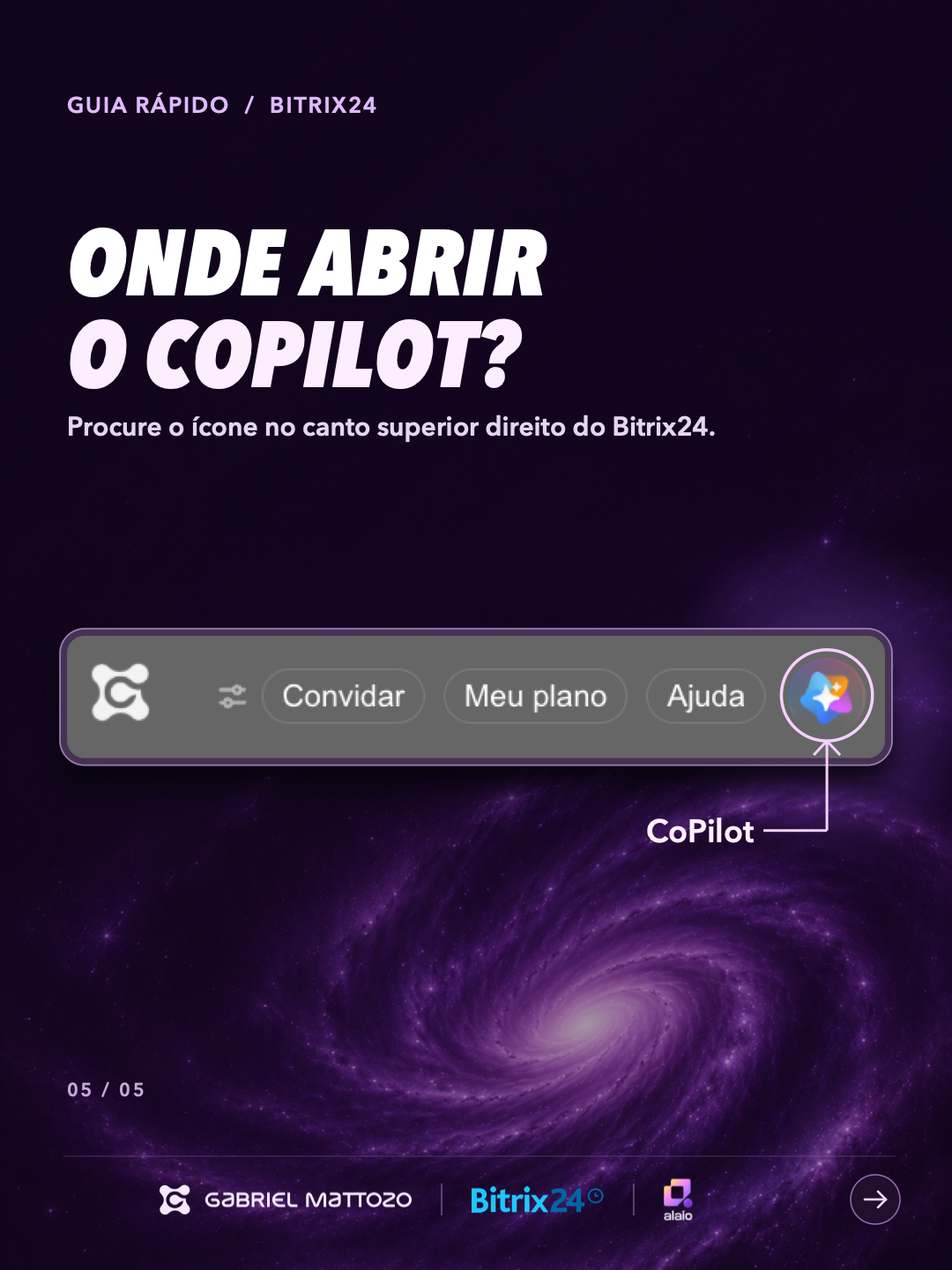

Gabriel Mattozo atua em Bitrix24, integrações e desenvolvimento de aplicações personalizadas. A consultoria conecta processos, dados e tecnologia ao contexto de cada empresa.